2021年5月10日月曜日

スマホやパソコン内に溜まってきた画像や動画などのファイルをCDやDVDまたBlu-layなどのDiscに移し替えて保存する

ファイルをCDやDVDまたBlu-lay などのDiscに移し替えて保存する

メニュー【画像や動画などのファイルをバックアップする】


CDやDVDまたBlu-layなどのDiscにスマホやパソコンに溜まってきた画像や動画などのファイルを保存することができます。容量はHDDやSSDまたUSBなどには遠く及びませんが小分けして保存できるので利用勝手が良いと思います。

CDやDVDまたBlu-layなどのDisc


何が入っているのかをレーベルに記載しておけば選択も容易だし見たいときに取り出しては閲覧することもできます。視覚的に一覧で見ることができないのでカテゴリ別に名札を付けてディスクを並べて管理することが必要です。


メディアの種類と特徴


CD-RやDVD-Rなどは1回限りの書き込みができますが、失敗するとそのディスクはゴミ箱行きです(笑)。CD-RW、DVD-RWは再書き込みができる仕様で失敗したり、曲や動画を入れ直したいときに便利です。

Amazonアソシエイト

CDメディア  DVDメディア  Blu-Layメディア

DVDとBlu-layの場合、DLと付けばデュアルレイヤーを意味しています。通常片面1層だけの記録ですが、階層を深くして記録できるようにしたもので、2層で2倍の記録容量となります。プレイヤーによっては再生できないこともあります。


その他にも+Rや+RWなど様々な種類があり戸惑ってしまいますが、そんなに多くの種類を使い分けするような場面は殆どありません。ドライブが対応しているかどうかもあるので基本的な種類のものを選択された方が無難だと思います。


通常12cmで8cmのものもあります。ビデオカメラなんかに8cm仕様のものが使用されています。


基本的な容量は以下の通りです。


CD:650~700MBで今も音楽などを記録して販売されていますね。動画は容量が足りないのでCD用のコーデックで記録していたものがありますが、とても画質が悪いものでした。


DVD:4.7GBで映画などを記録して販売されています。容量の大きい画像や動画などを保存するのに適しています。現在は高画質化してBlu-lay-Discにその座を奪われています。DLは2層までで2倍の容量となります。


Blu-lay Disc:25GB 表面で階層を設けて1層25GBで4層から8層まで開発が進められています。DLにするとその2倍の容量となります。


画像や動画をCDやDVDまたBlu-layにバックアップする


画像や動画などのファイルを一旦パソコン内に保存して、CDやDVDまたBlu-layなどのメディアに書き込む手順を説明します。スマホに溜まってきた画像や動画をパソコン内に保存する方法、また、外付けHDDに保存する方法は以下のリンクで説明しています。


他にパソコンを介して直接メディアに書き込みを行う方法もありますが、まずは基本を覚えて慣れてくれば応用編として幅を広げていけばいいと思います。


ドラッグアンドドロップでメディアに記録する方法

  1. 今回、使用するメディアはCD-RWです。追加で書き込みができるタイプで失敗しても遣り直しができます(笑)。

    使用するメディアはCD-RW

  2. メディアをCD/DVDドライブに挿入します。

    メディアをCD/DVDドライブに挿入

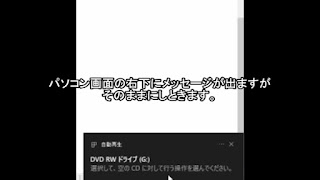
  3. パソコンの画面の右下にメッセージが出ますが、今回はそのままにしときます。

    画面の右下にメッセージ

  4. バックアップするファイルがあるフォルダを開きます。その左側のメニューで「PC」をクリックします。

    左側のメニューで「PC」をクリック

  5. CD/DVDドライブが表示されるので右クリックしてメニューから「新しいウィンドウで開く」を選択しクリックします。

    CD/DVDドライブを新しいウィンドウで開く

  6. ドライブ領域が表示されるとCD/DVDのフォーマットを促すメッセージが出ます。「USBフラッシュドライブと同じように使用する」を選択します。

    CD/DVDのフォーマットを促すメッセージ

  7. フォーマットの注意書きが表示されるので「はい」をクリックします。

    フォーマットの注意書き

  8. メディアのフォーマットが始まります。これはかなりの時間がかかります。15分ぐらいだったかな(笑)。

    メディアのフォーマット

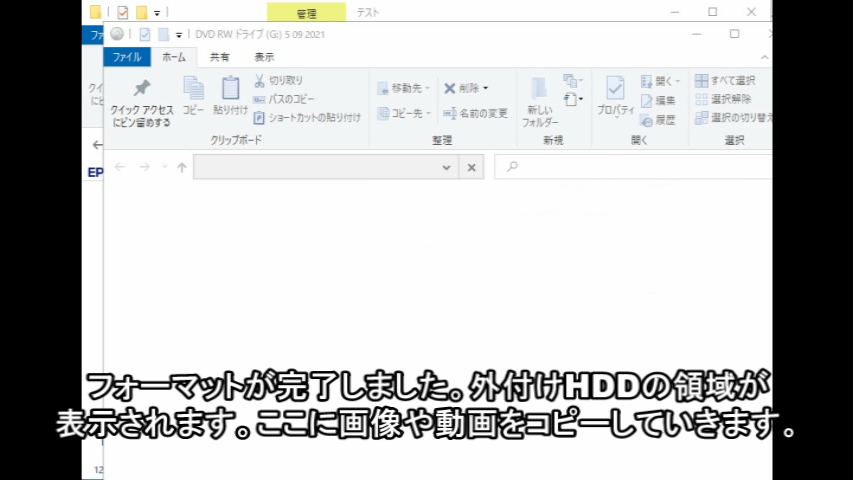
  9. メディアのフォーマットが終ると、CD/DVD領域が表示されます。このフォルダにバックアップのファイルをコピーしていきます。

    CD/DVD領域が表示

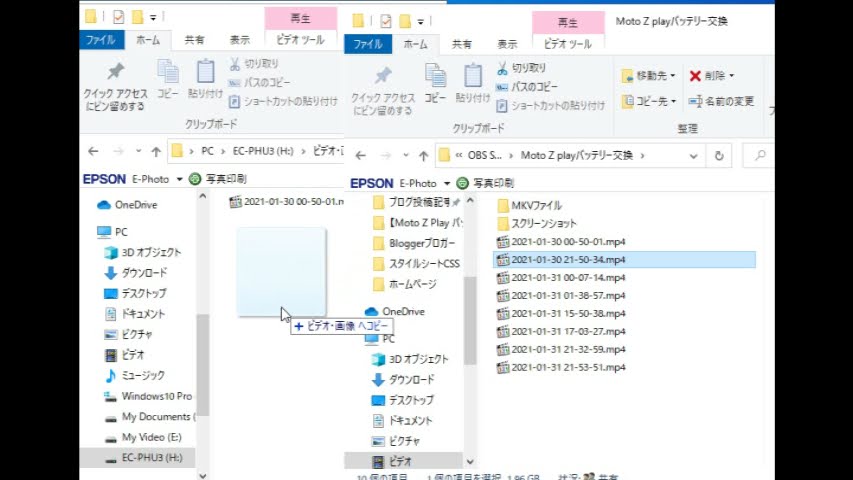
  10. バックアップするファイルがあるフォルダとCD/DVD領域のフォルダを左右に並べておきます。CD/DVD領域のフォルダを手前にしておきます。

    フォルダを左右に並べる

  11. 左のバックアップのファイルの一つを左クリックして、そのまま右のCD/DVDドライブのフォルダまで持って来てドラッグアンドドロップでファイルを貼り付けます。これで一つのファイルがバックアップできました。

    ドラッグアンドドロップ

  12. バックアップ用のファイルを全部選択してドラッグアンドドロップすると一度にコピーできるので作業が楽です(笑)。

    ファイルを全部選択してドラッグアンドドロップ

これでバックアップ作業は終了でです。お疲れさまでした(^_-)-☆。

アップロードした動画:スマホやパソコン内に溜まってきた画像や動画などのファイルをCDやDVDまたBlu-layなどのDiscに移し替えて保存する


2021年5月9日日曜日

スマホ内に溜まってきた画像や動画などのファイルを外付けHDDやSSDまたUSB等に移し替えて保存する

HDDやSSD、USB等にファイルをバックアップする

メニュー【画像や動画などのファイルをバックアップする】


HDDやSSD、USB等についてはバックアップの方法が同じなので、今回はHDDでバックアップする方法を紹介します。


他のバックアップ方法としてCDやDVD、Blu-lay Discなどのメディアやdocomoやau,Softbank,Googleなどが提供しているクラウドストレージと言うものがあります。


インターネットを介して、それぞれのサーバー内にバックアップの為のファイルを一定量迄無料で保存できるサービスなのですが形式が違うため、また別の機会に紹介します。


スマホのバックアップは一旦パソコン内に保存する


スマホ内にある画像や動画などのファイルをバックアップするには一旦パソコンに取り込んでそのファイルを外付けポータブルHDDに保存するようになります。


スマホの場合はWindowsに標準に用意されている「フォト」と言うアプリ、パソコンではプログラムソフトなどと言っています。スマホがメインの方にはアプリの方が親しみがあって理解し易いですね。


「フォト」アプリを使用すると簡単に操作出来て便利だと思います。沢山の画像を撮影日時、取り込み日時順に並べてくれたり、何処にファイルを取り込んだのかが分かり易く整理されていますので管理がしやすいと思います。

「フォト」アプリ


また、既に取り込んでいる画像や動画等のファイルは区別してくれて2重、3重の取り込みを回避してくれますので安心です。これは取り込む際に設定で「前回のインポート後の項目」を選択します。


スマホ内の画像や動画を外付けHDDにバックアップ

パソコンの「フォト」アプリで画像や動画などのファイルを取り込む

  1. スマホを接続しスマホのUSB接続設定を「ファイル転送」にします。通常はUSB接続設定画面が自動で表示されますが、されない場合は、手動で設定する必要があります。

    このUSB設定は機種ごとに異なった表示、操作方法となっていますので、お使いのスマホのマニュアルで確認してください。

    USB設定で「ファイルの転送」

  2. パソコンのスタートメニューから「フォト」アプリを起動します。

    スタートメニューから「フォト」アプリを起動

  3. 「インポート」を選択しクリックすると表示されるメニューから「接続されているデバイスから」を選択しクリックします。

    「接続されているデバイスから」を選択

    スマホ内のメディアのチェックが始まります。初めてインポートする場合はファイル数が多いのでかなり時間がかかります。撮影した画像や動画だけでなくスマホ内の殆どが対象みたいです。

    メディアのチェック

  4. 画像や動画が表示されました。撮影したものだけでなくスマホ内のファイルが対象みたいですね。

    画像や動画が表示されました

  5. 「選択してください」の項目で、初めてインポートする場合は「全ての項目」を選択します。2回目からは、「前回のインポート後の項目」選択します。


  6. インポートするファイルの保存場所を左上にある「フォルダの変更」より設定します。デフォルトでは「ピクチャー」になっています。

    フォルダの変更

  7. インポートするファイルにチェックが入っていることを確認して「~を保存する」をクリックします。

    インポートするファイルにチェック

  8. 保存されました。フォトアプリは設定さえしておけば、殆どアプリが自動で取り込んでくれますので簡単で便利です。

    アプリが自動で取り込んでくれます

スマホからパソコンの「フォト」アプリを使用して画像や動画などのファイルを取り込むやり方はデジカメやビデオカメラなどから取り込む場合に共通していますので試してみて下さい。


USB設定もデジカメやビデオカメラの設定メニューにあると思います。たまにメニューにない場合があり、この場合は対応していないので記録メディア(MicroSDなど)を直接カードリーダーに差し込んでパソコンと接続してパソコン内に取り込むようにします。


パソコン内に取り込んだ画像や動画などのファイルを外付けポータブルHDD等に保存する


こちらは前回で紹介した方法なので下記のリンクを参照してください。

パソコン内に溜まってきた画像や動画などのファイルを外付けHDDやSSDまたUSB等に移し替えて保存する


アップロードした動画:スマホ内に溜まってきた画像や動画などのファイルを外付けHDDやSSDまたUSB等に移し替えて保存する


2021年5月8日土曜日

パソコン内に溜まってきた画像や動画などのファイルを外付けHDDやSSDまたUSB等に移し替えて保存する方法

HDDやSSD、USB等にファイルをバックアップする

メニュー【画像や動画などのファイルをバックアップする】


パソコン内に溜まった来た画像や動画を外付けのポータブルハードディスクに保存する方法を紹介します。スマホについてはこちらで紹介していますします。


HDDやSSD、USB等についてはバックアップの方法が同じなので、今回はHDDでバックアップする方法を紹介します。

ポータブルHDD


他のバックアップ方法としてCDやDVD、Blu-lay Discなどのメディアやdocomoやau、Softbank、Googleなどが提供しているクラウドストレージと言うものがあります。


インターネットを介して、それぞれのサーバー内にバックアップの為のファイルを一定量迄無料で保存できるサービスなのです。それぞれのクラウドで操作方法や、やり方が違います。提供されているサイトの説明をよく読まれて操作されて頂きたいと思います。


ネットを介してネット上のサーバーにファイルを保存するという基本的な部分は変わりはないので、その部分だけでも大まかな仕組みをまた別の機会に紹介します。、


バックアップ用HDDやSSDの容量


HDDは容量が大きなものが主流で2~4TBのものが多く利用されています。このHDDやSSD、USBなどにも寿命があるため故障した時など沢山のファイルを保存をしていた場合に大きな損失となります。


実際に私も2TBのHDDをバックアップ用に使用していて突然に故障してしまい保存していた動画などが消えて無くなってしまいました( ;∀;)バックアップの為のバックアップも必要かもしれません。


1台のHDDの容量を抑えて台数を増やすようにすれば、複数台のHDDにファイルを分散して保存しておけるので故障した場合の損失が少なくて済みます。どちらがいいとは言えない部分があり、ご自分の判断を優先されてください。


あまり容量が大きいものは読み出しや書き込みに時間を要し動作が遅く感じると思います。円盤状のディスク上でヘッドと言われるセンサーが移動しながら読み書きを行っている為です。


それに比べてSSDやUSBはヘッドは無く半導体素子を使用したフラッシュメモリなので高速動作でストレスなく使用できます。経済的に余裕がある方はこちらを選択された方が良いと思います。


パソコン内の画像や動画を外付けHDDにバックアップ

  1. USB接続のポータブルHDDを用意します。私のポータブルHDDの容量は1TBです。ポイントがたまって交換したものです(笑)。

  2. パソコンにポータブルHDDを接続します。初めて接続するときはドライバー等のインストールをパソコンが勝手にやってくれます。

  3. 接続すると殆どの場合、ポータブルHDDのフォルダが開きますが、開かない場合は下側のタスクバーにあるフォルダマーク(エクスプローラ)をクリックします。

    フォルダマーク(エクスプローラ)

  4. エクスプローラをクリックするとポータブルHDDドライブが表示されていますのでクリックして開きます。

    ポータブルHDDドライブが表示

  5. ここに「ビデオ・画像」のフォルダを作成します。フォルダ名は何でも構いません。保存するファイルの種類が分かれば良いです。

    フォルダ名「ビデオ・画像」

  6. フォルダ「ビデオ・画像」にファイルを保存します。保存する動画などのファイルがあるフォルダを右クリックして「新しいウィンドウ」で開きます。

    右クリックして「新しいウィンドウ」

  7. 目的のファイルがあるフォルダを開きました。ウィンドウを2つ並べてファイルをコピーしていきます。


  8. コピーするファイルを左クリックしてそのままポータブルHDDの「ビデオ・画像」のフォルダにドラッグアンドドロップします。

    フォルダにドラッグアンドドロップ

  9. ファイルのコピーは動画などファイルが大きいものだと時間がかかります。

    ファイルのコピー

  10. ダイアログが消えればコピーが完了です。次のファイルも同じようにコピーしていきます。ファイルを全て選択してコピーしても良いと思います。ですがファイルサイズが大きくなるので時間がかかります。

  11. コピーが終れば元のファイルは必要なければ削除できます。ハードディスクの容量も空けることができます。

    元のファイルは必要なければ削除

これで作業は完了です。お疲れさまでした。後日動画もアップしたいと思います。

アップロードした動画:パソコン内に溜まってきた画像や動画などのファイルを外付けHDDやSSDまたUSB等に移し替えて保存する方法


2021年5月7日金曜日

Moto Z play バッテリー交換「総集編」私のスマホの末路、最終状況をお伝えします

私のスマホの末路

Moto Z play のバッテリー交換の流れを「総集編」として簡単にまとめてみました。一難去って一難の連続でしたが何とか交換できて、やり遂げた達成感の余韻に浸かっていました(笑)。

Moto Z play


2週間位経った頃でしょうか、徐々にディスプレイが浮いてきて、隙間ができて剥がれてきたのです。貼り付け面の処置が不十分だったのかもしれません。もう一度貼り直すことを考えていたのですが中々、今直ぐに行動に移せませんでした。

ディスプレイが浮いて剥がれてきた


交換したバッテリーも、何も使用していない状態で1日持たず、初期不良だったようです。苦労の末やり終えた達成感のようなものがあって満身創痍で、暫く休暇に入りたい気分です(笑)。


既に新しいスマホに乗り換えを考えて手続きを行い、そのスマホが超特急に宅配されてきて、現在使用しています(笑)。3年前のスマホと比べても全然、動作も快適ですね。また何れ紹介したいと思います。


Moto Z play バッテリー交換「総集編」


  1. 【Moto Z Play バッテリー交換】①「準備編」素人の私には超難易度高だけど挑戦しました

    私のスマホ、Moto Z Playの調子が悪くなってきました。通話中に電源が極端に低下して通話が途中で遮断されたり、バッテリーの持ちが悪くなってきたように思います。

    そこで、海外サイトからバッテリーを取り寄せ、交換することにしました。基本的な工具はバッテリーに付属していましたが、スマホのディスプレイを貼るときに必要な両面テープはAmazonで購入しました。

    スマホのバッテリー

  2. 【Moto Z Play バッテリー交換】②「スマホのディスプレイを剥がす」素人の私には超難易度高だけど挑戦しました

    接着力を弱めるためにドライヤーを使用して接着されている部分を温めて粘着力が弱くなった時に吸盤でディスプレイを引っ張るようにしてすき間を作り、隙間ツールを差し込んでいきながら剥がしていくのです。

    悪戦苦闘してようやく剥がすことができました。スマホのディスプレイは極めて薄く出来ており少しでも無理な力が加われば割れたりすることもあるみたいで、かなり慎重に作業を進めていきました

    スマホのディスプレイを剥がす

  3. 【Moto Z Play バッテリー交換】③「センサータッチ側のカバーを外す」素人の私には超難易度高だけど挑戦しました

    カバーはネジ6本で止めてあり、ネジの頭が通常のプラスやマイナスの形ではなく、星形をした特殊なネジで超の付く極小ネジなのです。ネジを回そうと少し力を入れたところで抵抗がなくネジの頭がなめてしまったようです。。Σ( ̄ロ ̄lll)ガーン

    そこで、ドライバーの頭を少しヤスリで削ってみることにしました。削ることでネジの頭とドライバーの引っ掛かり部分がより密着して回転力がネジに伝わると考えたのです。結果、ネジが回ってカバーを外すことができました。


  4. 【Moto Z Play バッテリー交換】④「スマホ本体からバッテリーを取り外す」素人の私には超難易度高だけど挑戦しました

    バッテリーは強固な接着シール(両面テープ)で本体に接着固定されています。慎重に作業を進めました。ですが、このバッテリーを剥がす作業が難航を極めます。中々剥がれないのです(~_~;)

    接着力が強い為、剥がせない時は裏側からバッテリー付近をドライヤーで温めて粘着力を弱めてから剥がさなければいけません。一難去ってまた一難です!ようやく剥がれた時は安堵(+_+)

    バッテリーを取り外す

  5. 【Moto Z Play バッテリー交換】⑤「両面テープを貼り新しいバッテリーを取り付ける」素人の私には超難易度高だけど挑戦しました

    バッテリーやディスプレイを剥がしたときに残っている接着物をきれいに取り除いてから作業に取り掛かります。アルコールで拭いたのですが少し溶けた感じになり柔らかくなったのですが、直ぐにまた固くなり接着力を取り戻しています(~_~;)

    バッテリーを取り付けバッテリーが機能しているか、接続は正常かを確かめます。確認すると直ぐに充電マークがディスプレイに表示されて暫くするとバッテリー容量をパーセンテージで表示されました。機能は正常です。

    バッテリーを取り付け

  6. 【Moto Z Play バッテリー交換】⑥「スマホ本体に両面テープを貼りディスプレイを接着する」素人の私には超難易度高だけど挑戦しました

    スマホ専用の両面テープを本体側4辺とコーナーに貼り付けていきます。専用のディスプレイ貼り付シールがあるのですが、Amazon・楽天などや中国のサイトでもバッテリーや工具はあるのですがこの専用シールはありませんでした。

    スマホ専用の両面テープ

    ディスプレイは接続し、保護シールを剥がしてケーブル側より貼り付けていきました。スマホを平たんな机の上に置きディスプレイの上に画面位の大きさのものを重しとして載せて接着力を高め安定させます。

    電源を入れてもう一度機能チェックをしました。正常に動作しています。やっと作業が終了しました。安堵です(笑)

    機能チェック

作業は超難易度を極め、中々前進できませんでしたが、何とか無事に作業を終えることができました。自分でも素人の割には良く出来た方ではないかなと思っています。


ですが結果的にスマホ1台をダメにした形なので気持ちの整理がついた頃にまた、バッテリーを交換して、ディスプレイの再接着に挑戦してみたいと思います。

アップロードした動画:Moto Z play バッテリー交換「総集編」私のスマホの末路、最終状況をお伝えします(近日中にアップ予定です)

2021年5月6日木曜日

画像や動画などのファイルが溜まってきたらHDDやSSD、メディア、USB等に移し替えて容量の確保をしましょう

 画像や動画などの保存・バックアップ

スマホやパソコンで画像や動画、テキストなどのファイルが溜まって来ると保存スペースがどんどん少なくなり足らなくなってきます。特に動画などメインに扱っている方だと直ぐにいっぱいになるでしょう。

パソコン・PC


そんな時は通常、外付けのハードディスクHDDまたはSSDに移動させて保存しておきます。今は容量が多くなってきてテラバイトTBと言うとても大きな単位の容量を持つものが現れてきています。


従来型の3.5インハードディスクから、小型化して機動性を持つ2.5インチのポータブルハードディスク、更にポケットや筆箱などに簡単に入る大きさのUSBなど様々なものがあります。


特にUSBは超小型と言ってもいいくらい小さなものでちょっとしたデータを持ち歩くのに広く利用されていますね。


USBと言えども容量が格段に進歩してちょっと前のハードディスクに匹敵する位のものまであるので外出先でも気軽に利用できてとても重宝しています。


家に帰れば専用のハードディスクに移し替えればいので小まめに管理できれば、使い方次第でとても便利に利用できると思います。


ハードディスクHDDについて


ハードディスクHDDは内蔵型と外付け型とがあります。内蔵型はデスクトップパソコンやノートパソコンの内部に取り付けてあるもので主に3.5インチのディスクをいいます。ノートパソコンで使用されているのは2.5インチのものです。

Amazonアソシエイトプログラム


外付け型3.5インチハードディスク

内蔵のHDDが内部に入れてあると思っていただければいいと思います。費用対効果を考えれば2~3TB位で容量も十分にありますので良いと思います。

Amazonで外付け3.5インチHDDを見てみる
内蔵型3.5インチハードディスク

OSが起動するCドライブ領域はSSDに変わろうとしていますが、データ保存用のDドライブとして使用されると良いと思います。ドキュメントやビデオ、ピクチャ、フォトと言ったフォルダはこのドライブに移動することでパソコンの動作が早くなるメリットがあります。

Amazonで内蔵型3.5インチHDDを見てみる

外付け型2.5インチポータブルHDD

小型軽量でその名の通りポータブルなので出先で使用するときにかさ張らずとても重宝します。ノートパソコンと一緒に携行すればその場でバックアップができてデータの保存場所に困ることはありません。カバンの片隅に入れて持ち歩けます。

Amazonで外付け型2.5インチポータブルHDDを見てみる
内臓型2.5インチポータブルHDD

主にノートパソコン用に使用されています。2.5インチサイズから3.5インチサイズに適応するようにアダプターを取り付ければデスクトップPCでも使用できます。

Amazonで内蔵型2.5インチポータブルHDDを見てみる


新しくパソコンを買い替えた時など、古くなったパソコンからハードディスクHDDを取り出して専用のケースに入れて外付けのハードディスクとしてデータ保存用に使用することもできます。


データー保存用であれば、古いパソコンのハードディスクでも、まだまだ使用しできますので資源を大切にして有効活用しましょう。外付け用のハードディスクとするにはケースが必要です。


2.5インチ、3.5インチ用とがあり、内蔵されているハードディスクの大きさにより、使用できるケースが違います。また、ケースの接続端子もHDDの接続端子によりIDE接続端子とSATA接続端子がありますので注意しましょう。

Amazonアソシエイトプログラム

2.5インチ HDDケース IDE  、  3.5インチ HDDケース IDE

2.5インチ HDDケース SATA 、  3.5インチ HDDケース SATA


ハードディスクの外観は金属で出てきており、内部に3.5インチの円盤状の磁気ディスクがあってその円盤が回転している状態でヘッドと言われるセンサーがファイルの読み書きをしています。


その間隙はミリもしくはそれ以下なので、よく振動や持ち運びに注意が必要と言われているのはこのためです。外付け型は3.5インチのものもありますが、出先で使用するなら小型のポータブルHDDが主流で2.5インチのディスクが入っています。


SSDについて

SSDはソリッドステートドライブと言いハードディスクと同じくデスクトップパソコンやノートパソコンに使用されています。半導体素子を使用したフラッシュメモリなので回転ディスクは有りません。故障も少なく動作がとても速いです。

外付け型SSD

小型軽量で機動性に優れているので出先などで重宝します。大きさは2.5インチのHDD程度の物からさらに小さくUSBメモリと言えるものまであり、形もそれぞれ個性のあるものがあります。同じフラッシュメモリなのでUSBメモリ化も頷けます。

Amazonで外付け型SSDを見てみる
内蔵型SSD

主にノートパソコンの記憶媒体として使用されています。最近では動作が早く小型化できるため、このSSDが主流となっています。スペーサーを使用してデスクトップPCでも使用できます。起動が早くなるのでWindowsのOSなどをこのSSDに入れてデータ用にHDDを使用しています。接続端子はSATAのみです。

Amazonで内蔵型SSDを見てみる


小型軽量なのでノートパソコン等の機動性のある端末に適していますが、動作がとても速いのでデスクトップパソコンでもOS(Windows)を入れる領域などに使用されています。


スマートフォンやタブレットもこのフラッシュメモリが使用されていますが取り外しできない仕様となっているものが殆どです。なので、アップグレード化することは不可で買い替えしか手が無いですね。


容量に対する単価がSSDに比べHDDの方が安く動画や画像などを多くのデータを扱う方はHDDをデータ保存用として使用されることが多い様です。


これも時代の流れで、近年SSDの容量が急速に増えてきて2.5インチの小型軽量で故障も少ないことから使用される方が増えてきています。私もその一人なのです(笑)。


USBについて

SSDで採用された半導体素子を使用したフラッシュメモリなので高速読み出し、書き込みに対応しているのでストレスなく使用できます。


パソコンとの接続も端子が標準装備されているものが殆どなので利用勝手がとても良いと思います。ポケットに入る大きさで邪魔にならず移動端末の記録媒体として多用されています。


接続媒体により接続端子の違いがあり、注意が必要です。デジタルカメラとパソコンとスマホなどの端末ではそれぞれ大きさも違うし形状も異なっています。


microSD,nanoSDについて

USBと同じくSSDで採用された半導体素子を使用したフラッシュメモリなので高速読み出し、書き込みに対応しているのでストレスなく使用できます。


デジタルカメラやスマートフォンなどの記録媒体として使用されています。データーをパソコンに取り込む場合は、デジタルカメラなど端末をパソコンに接続してファイルを移動します。


microSD,nanoSDカードから直接読み込む場合はこのカードを差し込むカードリーダーが必要です。パソコンに装備されている機種もありますが無ければUSB接続のカードリーダーにカードを差し込みパソコンにUSB接続で接続します。


容量がそんなにあるわけではないので保存用としては適しません。あくまでも一時的なものと考えた方が良いと思います。


メディアディスクについて

CDやDVD、Blu-ray Discなどがあります。HDDの内部にある磁気ディスクと原理は同じです。それぞれ書き込みが1回だけのCD-R、DVD-R、BD-Rや再書き込みができるCD-RW、DVD-RW、BD-REなどの種類があります。


CDやDVDは容量が小さくBlu-rayは大容量化がすすみ何百GBの容量が有る物もあります。容量はCD<DVD<Blu-rayの関係になります。


おすすめドリンク

楽天
 
Amazon

私にとって記念すべきブログ投稿となります

記念すべきブログ投稿 ブログ記事を書いている時、なぜか「思えば、遠くへきたもんだ~♪」と昔懐かしい歌の歌詞を口ずさんでいました。現在では、「海援隊」と言うグループ名は知らなくとも「武田鉄矢」ならご存じですよね。 武田鉄矢さんが確か3人でユニットを組んで活動しておられた時の歌なので...